
【便利機能の紹介】 保存/読込機能・初期温度の自動算出機能
ここでは、ASTEA MACSを使い始めた方に向けて、操作のコツや便利機能を紹介いたします。
1. 保存/読込機能について
-
表示情報の保存/読込 モデル画面の右クリックメニューより、「表示情報保存」を選択することで現在の表示情報(視点や表示設定)を保存することができます(図‐1)。 保存した表示情報を読み込む場合は、同じく右クリックメニューの「保存情報での再表示」を選択し、保存した表示情報を選択してください。 ポスト処理などで、各種コンター図を同じ視点で取得したい場合に役に立つ機能です。
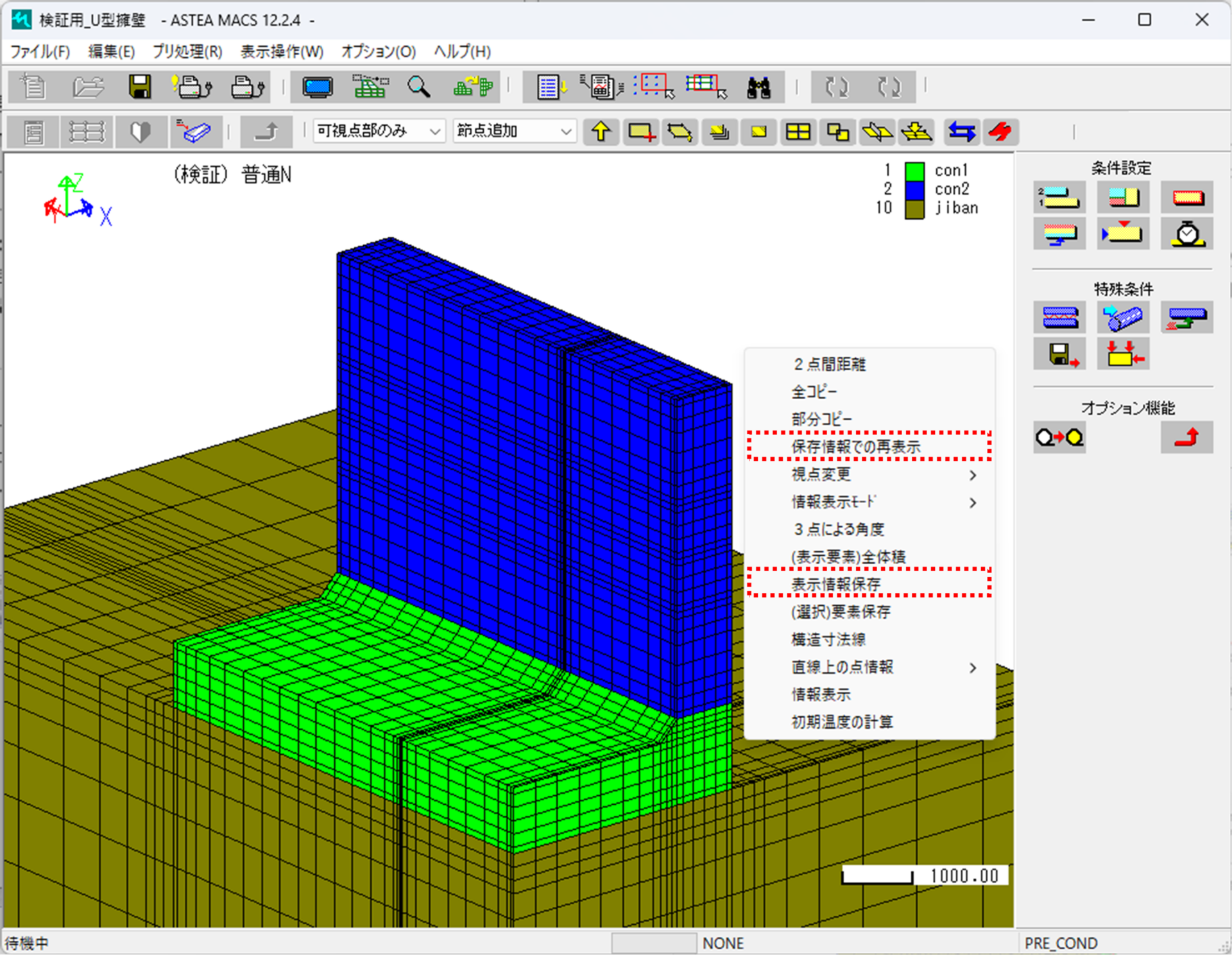
図-1 表示情報の保存/読込
-
選択要素の保存/読込 モデル画面の右クリックメニューより、「(選択)要素保存」を選択することで、現在の表示要素を保存することができます(図‐2)。 保存した表示要素を読み込む場合は、同じく右クリックメニューの「保存(選択)要素群の選択」を選択し、保存した表示要素を選択してください。 地盤を非表示にする、一部リフトのみを表示するなどの操作を頻繁に行う場合におすすめです。
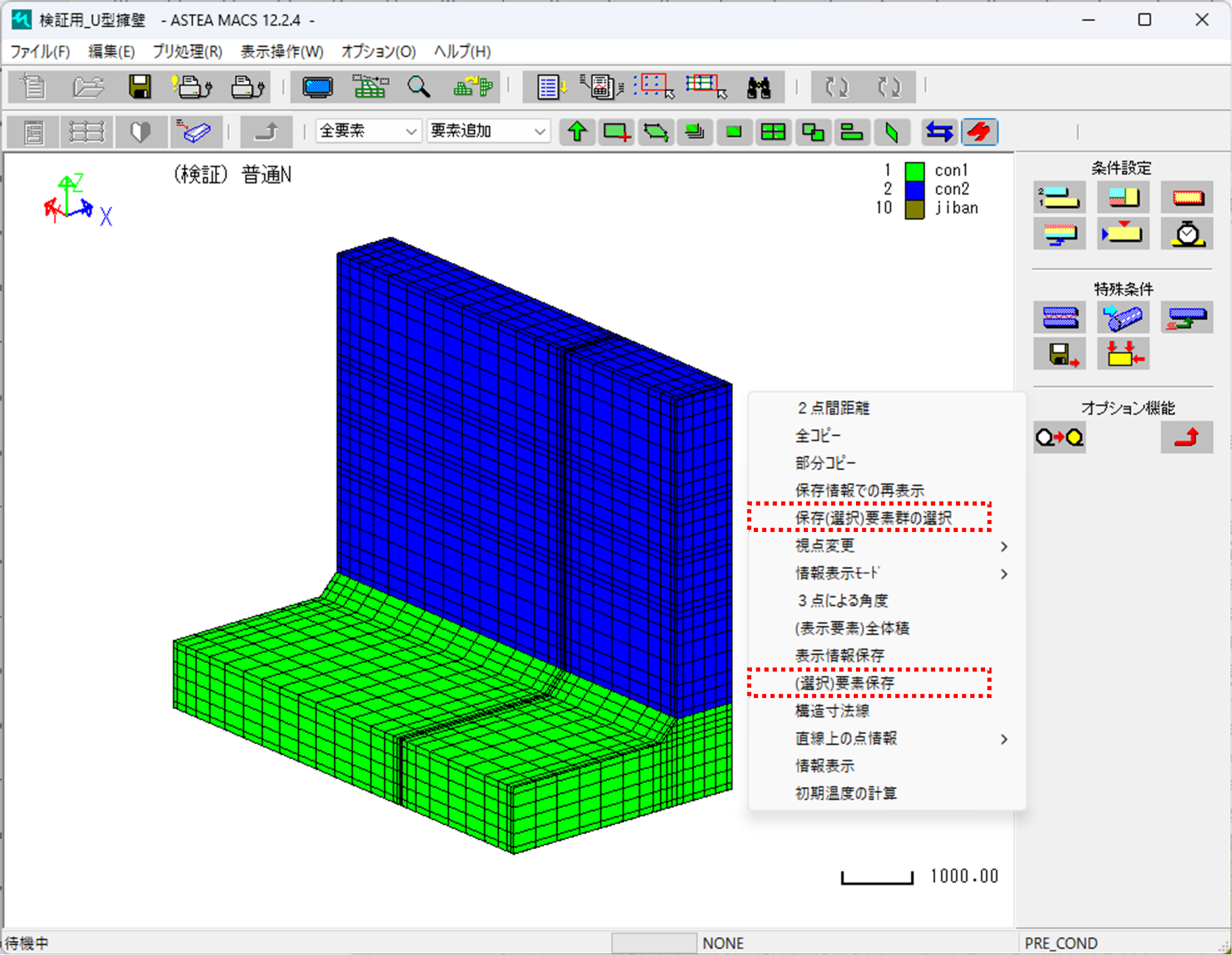
図-2 選択要素の保存/読込
-
出力点の保存/読込 ポスト処理のXYグラフ設定画面より、「出力点の保存」を選択することで入力した点番号、成分、名称、吹き出し位置などを保存することができます(図‐3)。 保存した出力点情報を読み込む場合は、同じくXYグラフ設定画面の「一覧から選択」を選択し、保存した出力点情報を選択してください。 グラフの再表示などを行う際に、出力点入力の手間などを省略することができます。
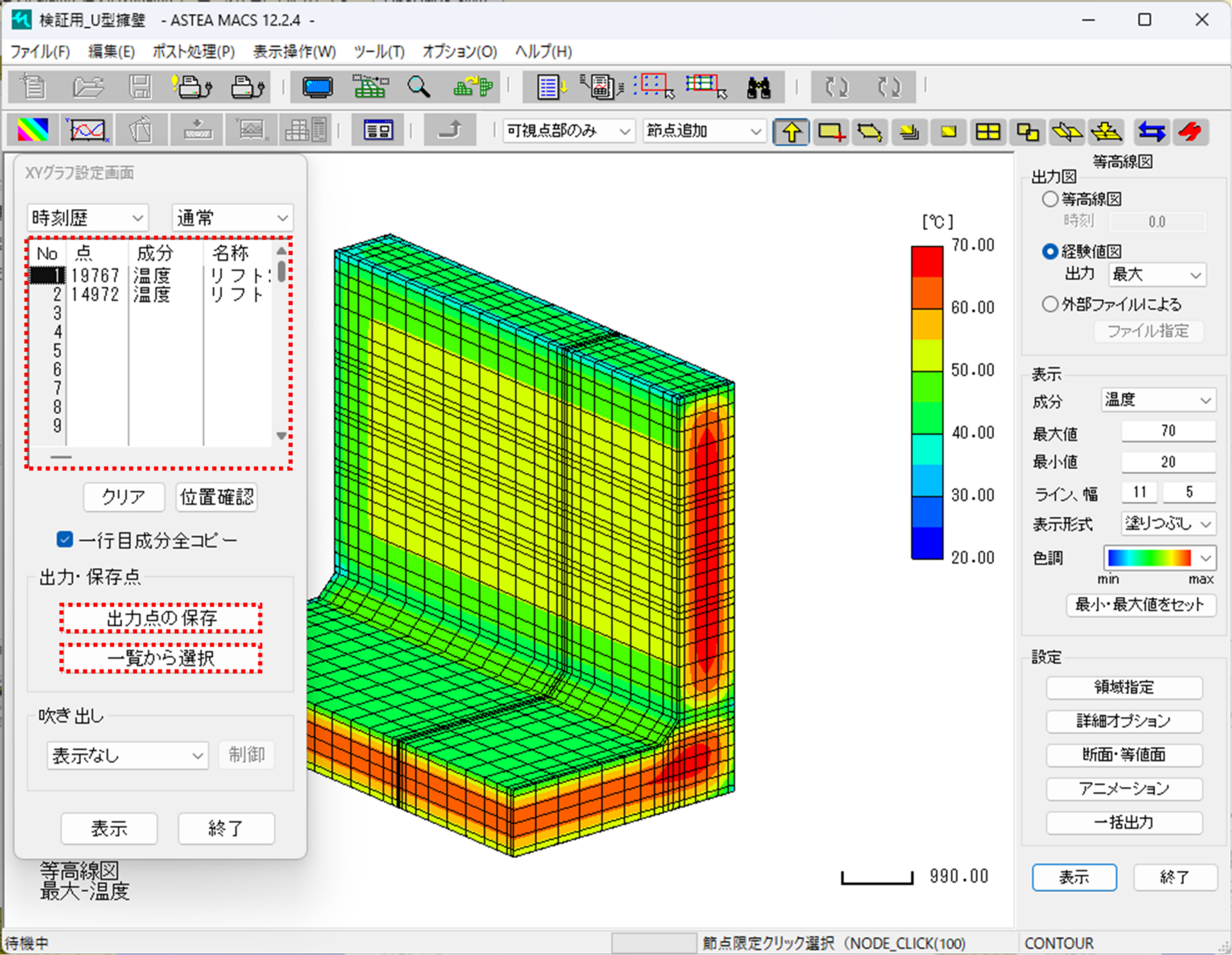
図-3 出力点の保存/読込
2. 初期温度の自動算出機能について
モデル画面の右クリックメニューより、「初期温度の計算」を選択すると、初期温度の自動算出画面が表示されます(図‐4)。 ここで、“熱伝達境界名*¹”、“計算方法”を選択し、画面下部左の「計算」をクリックすることで各リフトの初期温度が算出されます。算出された初期温度を設定に反映したい場合は、画面下部中央の「発熱体の初期温度更新*²」をクリックします。 設定リフトが多いモデルにおいて、効率的に初期温度設定を行うことができます。
*1 : 初期温度の計算を行う前に、熱伝達境界設定において外気温の設定を行ってください。 *2 : 地盤や既設コンなどの非発熱体(温度上昇を考慮していない要素)は、個別に初期温度を設定する必要があります。
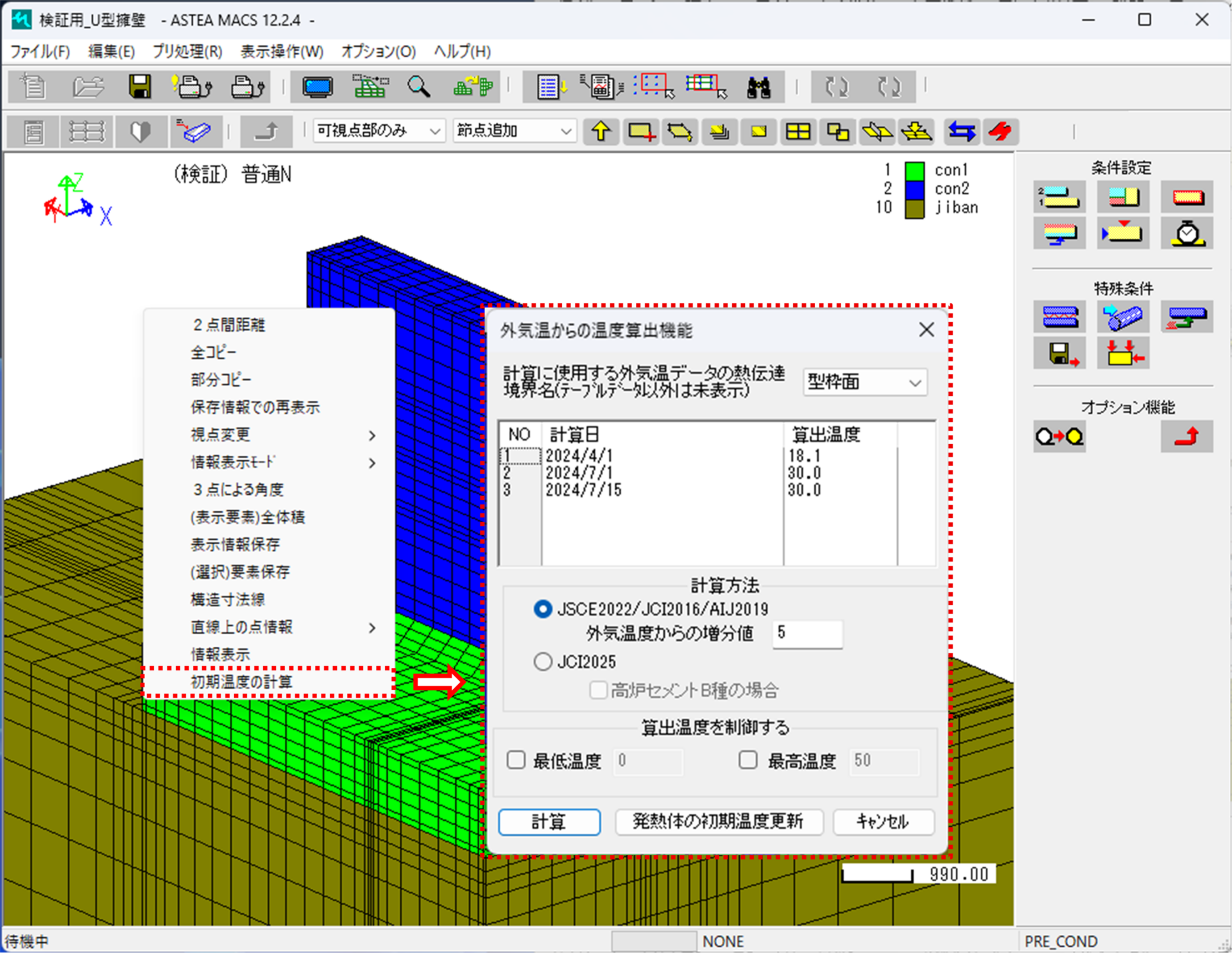
図-4 初期温度の自動算出機能